AI 户型图生成器——即时创建户型图
使用免费 AI 户型图生成器,用文字生成清晰户型图,整理旧的手绘草图,预览 3D 视角,或直接在浏览器中手动安排整个布局——无需安装任何 CAD 软件。
描述布局
输出风格
图片比例
消耗 1 credit
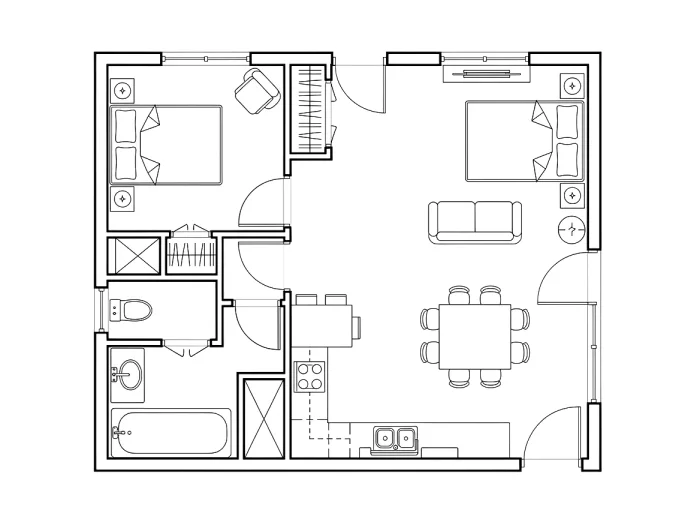
适合在线规划空间的人使用
文字生成
用大白话描述即可
草图清理
把草图变成干净平面图
3D 预览
以等距视角查看
可编辑画布
自由摆放墙、门与家具
AI 户型图生成器:文字、图片、草图与手动编辑
一套聚焦的户型图工具覆盖早期布局常见任务:不用先学习 CAD,也能快速完成文字生成、图片转换、草图整理和手动精修。
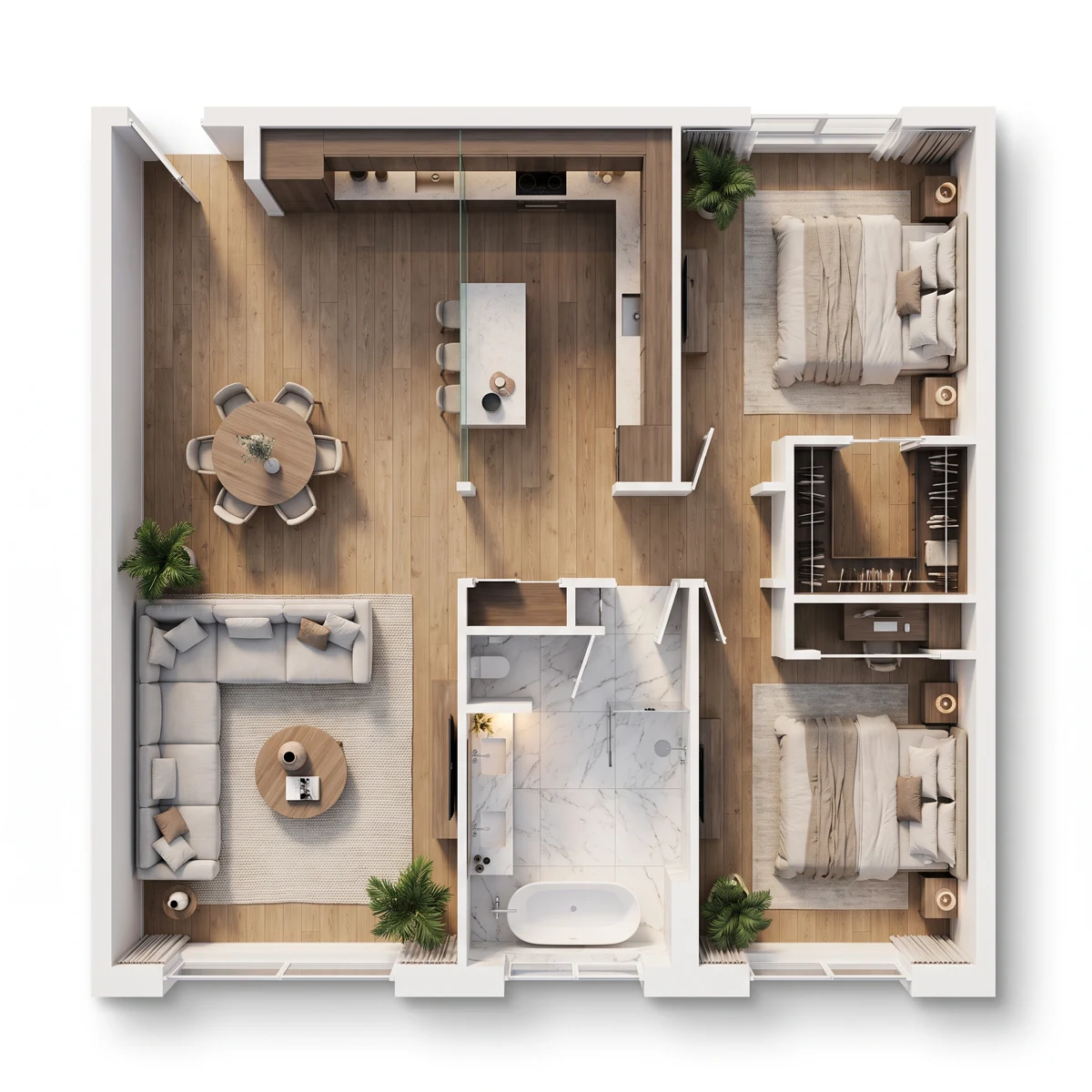
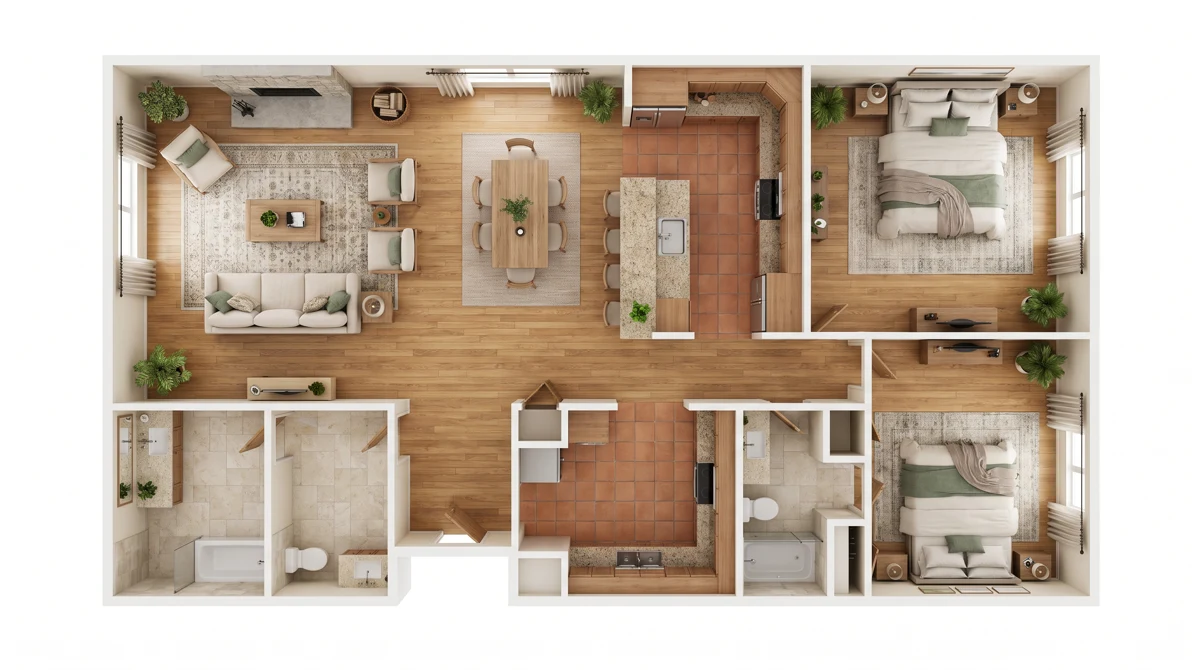
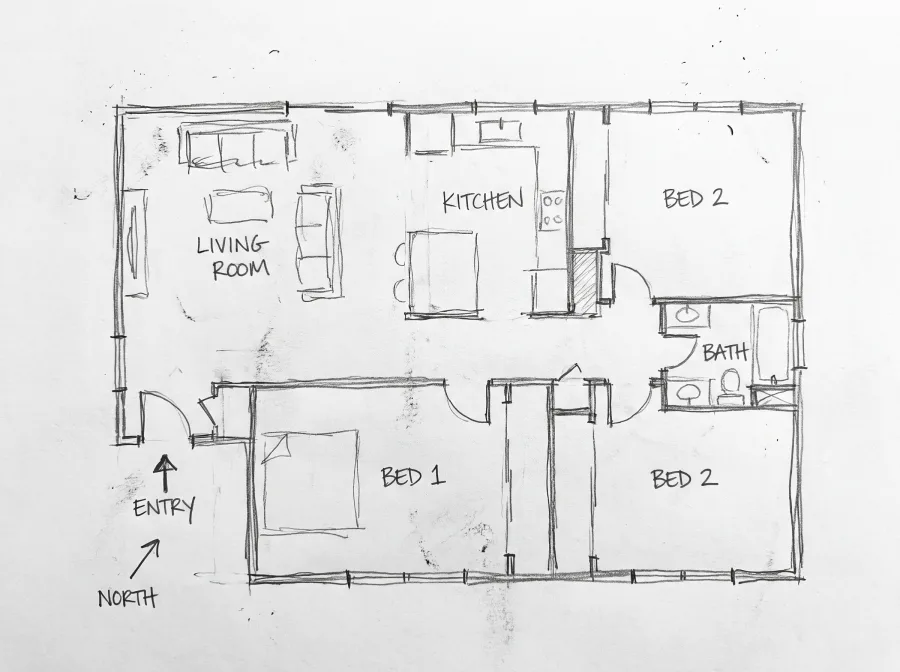
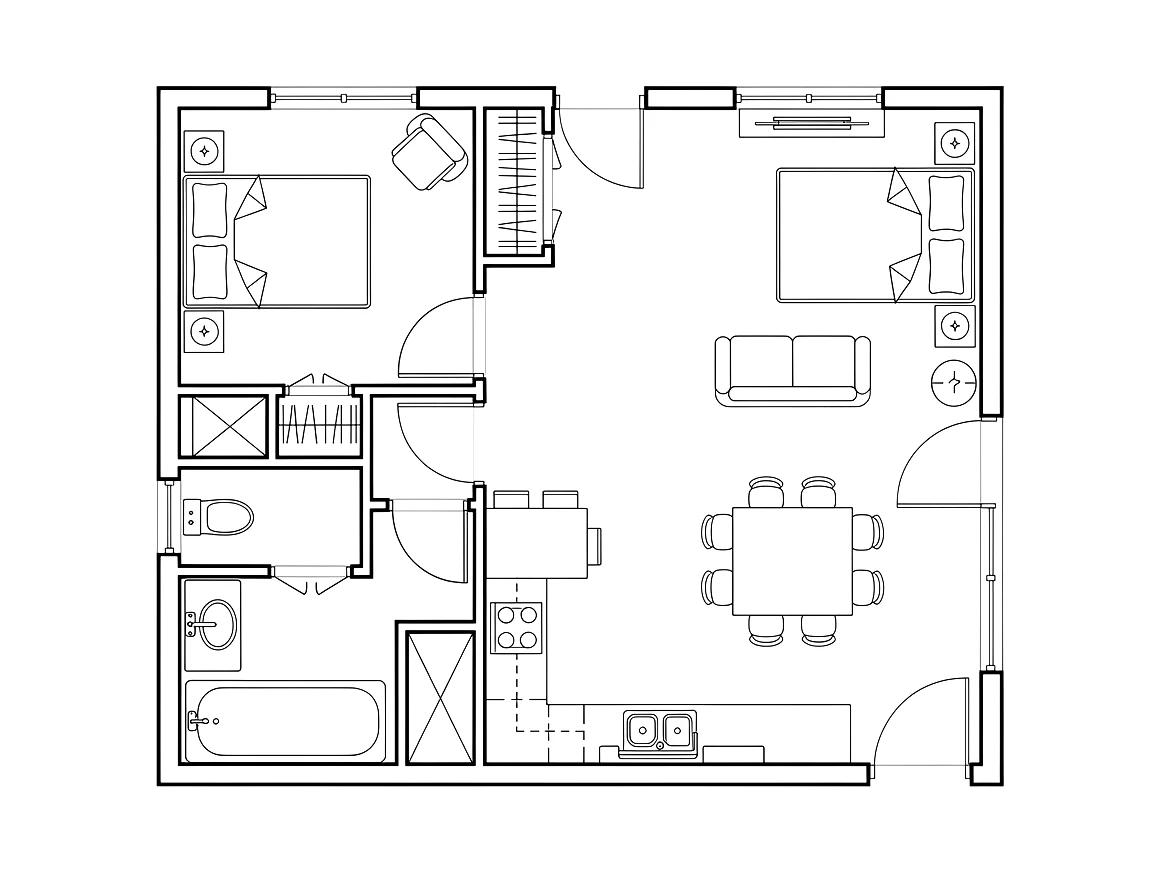
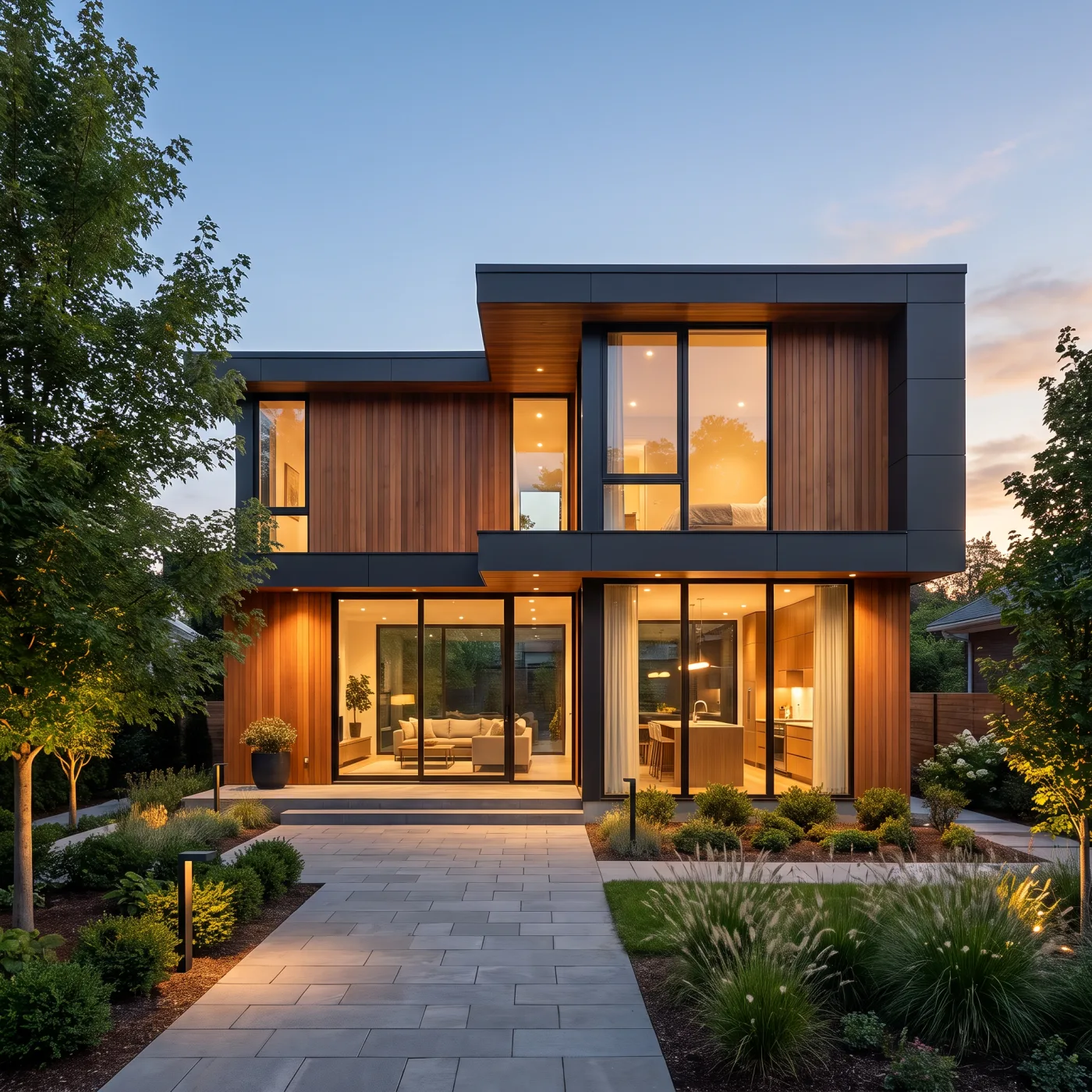
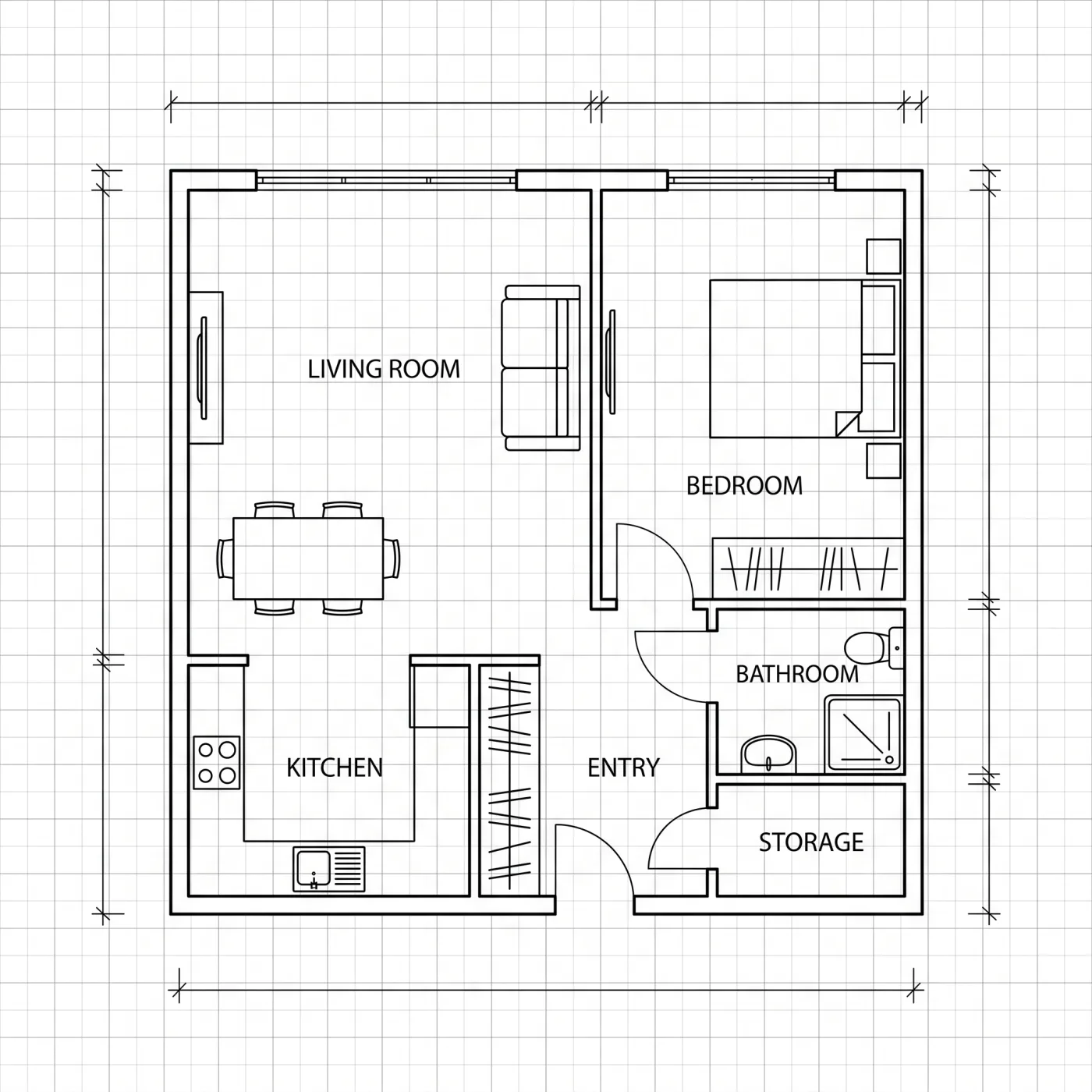
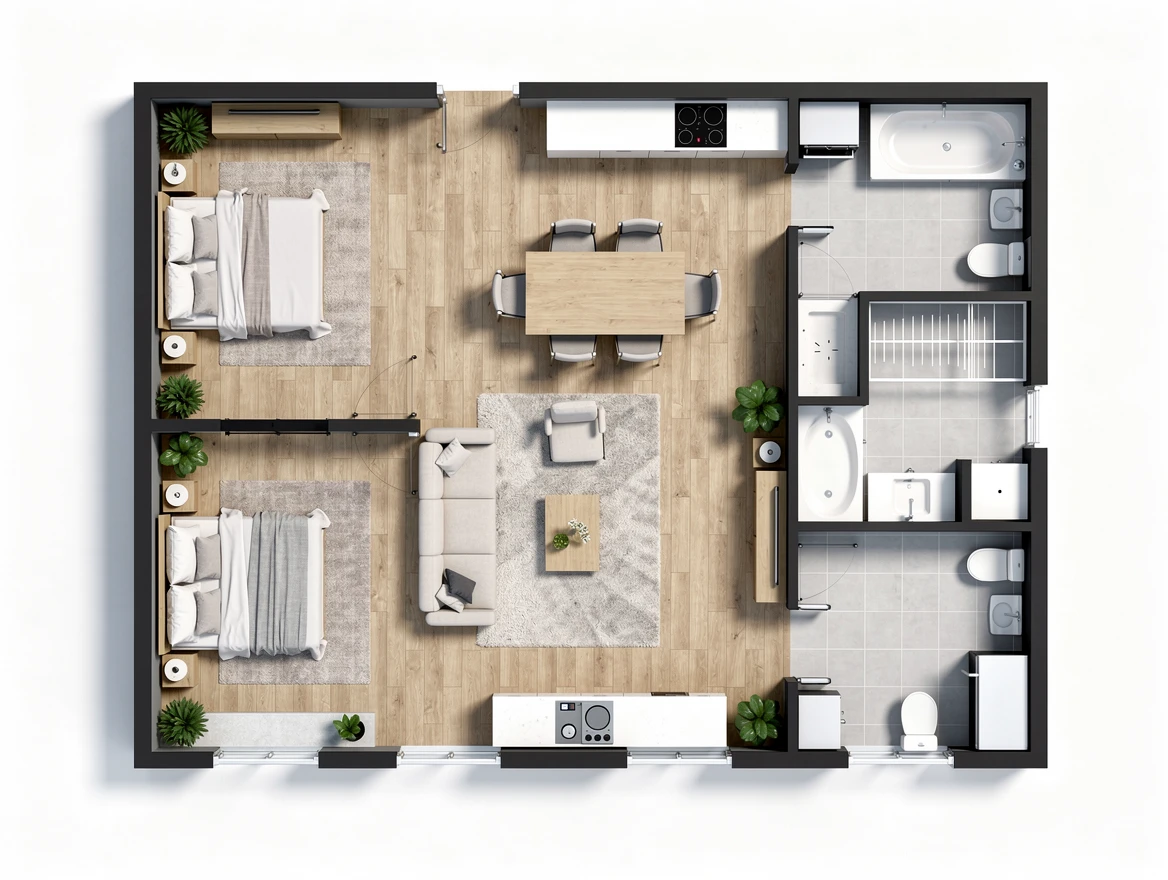
三步创建户型图
- 1
选择输入方式
描述空间、上传户型图,或从空白可编辑画布开始。
- 2
生成或手动安排
使用一次 AI credit,或在手动画布中放置结构化对象。
- 3
检查并导出
保存为带版本记录的可编辑项目,再下载清晰 PNG 或可打印 PDF。
谁在用这款 AI 布局工具
一个工具,多种用途——从快速的家装灵感到可交付客户的布局。
房主
在动手前先规划好装修或家具布局。
房产经纪
制作干净的房源平面图,帮买家想象空间。
室内设计师
快速起草概念,再在可编辑画布上精修每个对象。
建筑商
在详细制图前,用概念布局与客户沟通。
AI 户型图生成器指南:实用的早期布局规划
这份指南说明文字提示词、草图整理、图片转换、手动编辑和干净导出如何连接成一套实用的规划流程。
为什么早期布局适合使用 AI 户型图生成器
本篇 AI 户型图生成器指南先从基础讲起:这类生成工具适合在你还没准备进入 CAD、专业制图或完整室内设计流程之前使用。早期规划通常只有不完整信息:房间清单、大致面积、共享起居区想法,或入口应该放在哪里。工具会把这些自然语言需求变成结构化 2D 户型图,让你先看到空间比例、房间关系和基本动线。
用文字提示词生成 AI 户型图
最简单的开始方式是文字。描述房间、粗略面积、卫生间数量、厨房形式、动线偏好和已知限制。模型会把这段提示词理解成布局需求,并生成带有房间分组、开口和视觉结构的平面图。清晰提示词比堆关键词更有帮助。
如何写出更好的户型图生成提示词
提示词质量会直接影响生成结果,因此本篇指南在这一节专门讲它。先写空间类型,再写必须包含的房间、近似面积、布局偏好和限制条件。比如两居室公寓、两个卫生间、明亮共享起居区、入口储物和阳台连接主空间。
为不同布局任务选择合适输入方式
当项目还只是 brief 时,文字最适合。已知道空间类型、房间、粗略面积和重要关系,但还没有图纸时,可以先用文字提示词让模型快速提出结构。这适合在确定一个方向前比较多个粗略方案。
需要精修时使用户型图创建器
AI 给你初稿,手动编辑器给你控制。生成图片展示大方向后,可以放置墙体、门窗、家具、形状和标签。每个对象都能继续编辑,所以方案可以从 AI 参考图变成更清晰、更符合实际决策的图纸。
精修前如何评估房间动线
有用的布局不只是房间集合,还需要自然的移动路径。先沿着入口到主要起居区、公共空间到私密空间、卫生间到卧室的路线检查。如果动线穿过太多活动区,或迫使人绕过尴尬角落,这张图在精修前很可能还需要再迭代。
常见问题
结果可以用于施工吗?
不可以。结果仅为概念可视化。尺寸、规范、结构和施工适用性必须由具备资质的专业人员复核。更适合把它当成讨论草案,用来比较房间动线、家具区域、出入口和相邻关系,再决定是否进入测量制图或审批流程。你可以用它判断某个想法是否值得继续推进,再把最终方向交给制图师、建筑师、工程师或本地规范专业人员确认真实尺寸和要求。
AI 户型图生成器可以免注册使用吗?
可以。首张 1K AI 户型图可免注册生成。这个首次体验就是为了让你直接在浏览器里测试提示词、风格和布局质量是否适合项目。更多生成、更高分辨率、账号历史和付费 credits 会使用正常的用户与结账流程。这样首页体验可以专注于快速试用生成器,而生成历史和重复生产则留给真正需要持续规划工作的用户。
草图转换会生成可编辑 CAD 墙体吗?
不会。草图转换返回更规整的静态图片,适合作为可读参考或展示草案,但不会变成墙体可逐个编辑的测量 CAD 文件。需要追踪、重建、移动、缩放或标注单个布局对象时,请使用手动 Creator。如果目标是完整可编辑图,可以把生成图片作为视觉参考,再用可编辑墙体、开口、家具、标签和备注重建有价值的结构。
AI 任务失败后怎么办?
任务会标记为失败或超时,预占 credit 或访客试用次数会退回,原始输入仍会保留供你重试。你可以缩短提示词、删掉互相冲突的限制、选择更简单的风格,或用更明确的房间清单重新生成。失败任务不会被当成已完成导出,因此你可以继续迭代,不会丢掉这次运行对应的试用次数或 credit。
支持哪些导出格式?
任意结果都可下载 PNG。PNG 方便放进提案、聊天、房源草稿和设计备注中分享。手动 Creator 会把墙体、开口、房间区域、尺寸和家具作为可编辑项目保存,并支持 PNG 与可打印 PDF 导出。交接时最好同时写清假设条件、缺失尺寸、房间标签和仍需专业复核的决定。
生成结果可以商用吗?
付费用户可将基于合法输入生成的结果用于商业概念、房源展示、提案和早期设计沟通。它适合表达想法,但不保证独占版权,也不是施工图。涉及专业、合同、安全或监管用途前,必须由相关专业人员复核。不要用生成结果声称拥有他人的方案、绕过授权义务,或替代项目本身需要承担的专业责任。
户型图提示词应该写哪些信息?
好的提示词应该像一段简短规划需求。写清空间类型、房间数量、大致面积、入口、窗户、动线、隐私需求,以及哪些房间应该相邻或分开。生成器在有真实限制条件时效果更稳定,而不是只写一居室、办公室或公寓这种单独词。如果第一版接近但不够准确,最好直接补充你要改的具体点,而不是换成一个更模糊的新需求。
可以生成住宅、公寓、办公室和零售空间吗?
可以。生成器可以起草住宅和轻商业概念,包括住宅、公寓、工作室、办公室、诊所、零售空间、服务空间和混合用途布局。更好的写法不是只写建筑类型,而是描述空间如何被使用。住宅可以写私密房间、公共房间、储物和入口动线;商业空间可以写接待、员工工作区、顾客路径、物料、隐私和服务区域。
手动户型图创建器和 AI 生成有什么区别?
AI 生成适合速度:把文字想法快速变成第一张可视化方案。手动户型图创建器适合控制:墙体、门窗、家具、形状、标签和备注都可以作为独立对象放置。还在探索布局方向时用 AI;已经知道哪里要改、需要更清晰版本给别人讨论,或想把生成图片整理成更有意识的平面图时,用编辑器。
生成后的户型图还能继续编辑吗?
可以把生成结果作为参考打开,再在编辑器里重建有价值的部分。这样流程更实用:AI 先给你一个快速方向,可编辑画布再提供墙体、开口、标签、家具和备注的对象级控制。当平面图的房间顺序大致正确,但比例、间距、房间名称或分享版本还需要整理时,这种方式尤其有用。
什么时候该用 AI 规划,而不是 CAD?
当目标是比较想法、表达意图或先把粗略布局可视化时,适合先用生成器。CAD 更适合需要尺寸、图层、标准、文档和施工细节的阶段。早期规划中,AI 更快,因为你可以用自然语言测试多个方向。等偏好的方案清楚后,再由专业制图流程把概念变成具备精度要求的文件。
分享生成布局前应该检查什么?
先检查房间顺序是否合理、门的开启是否有空间、动线是否容易理解、私密空间是否被保护、储物是否考虑到,以及家具有没有挡住明显路径。还要标出提示词里的假设但结果没有证明的部分,比如精确尺寸、墙厚、窗户、楼梯、管线、结构、无障碍要求或本地规范。把这些假设和图片一起分享,别人给出的反馈会更有效。